Smartwatch er et tillægsabonnement til et mobilabonnement hos TDC Erhverv.
Abonnementet giver dig mulighed for at bruge dit smartwatch uden, at mobiltelefonen er i nærheden.
Opret forbindelse til dit Apple Watch
1. Par dit ur med din telefon (bluetooth)
Bemærk: Apple-ure kan kun parres med Apple-telefoner.
For at installationen går så glat som muligt, skal uret parres med telefonen inden, at abonnementet aktiveres. Se her, hvordan du parre dit ur med din iPhone
2. Aktiver abonnement
Tag stilling til, om jeres IT-administrator i virksomheden allerede har givet dit abonnement adgang til Smartwatch.
Har din telefoniansvarlige allerede givet dit abonnement Smartwatch-adgang?
Har din telefoniansvarlige allerede givet dit abonnement adgang til Smartwatch inden parringen af Bluetooth, vil du kunne konfigurere dit abonnement til dit ur under parringen og derefter gå videre til trin nummer 4 i guiden.
Hvordan ved jeg, om mit abonnement har Smartwatch-adgang?
Du vil have modtaget en sms om, at dit abonnement har fået adgang til Smartwatch.
Er du i tvivl, kan du spørge den telefoniansvarlige i virksomheden.
Når uret og telefonen er parret, kan abonnementet aktiveres.
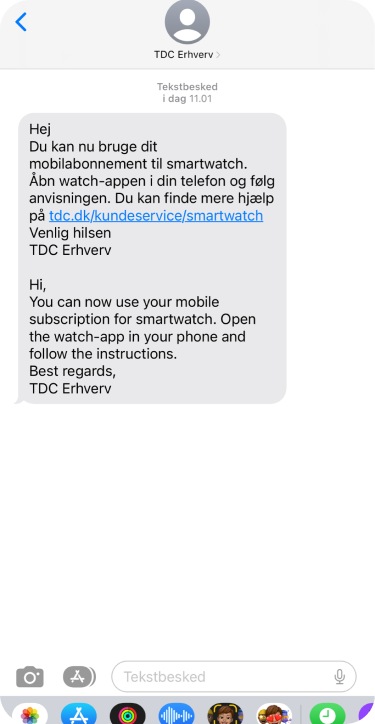
3. Du modtager en sms angående aktiveringen
Følg aktiveringsflowet i sms’en og gå videre til næste trin.
4. Åbn appen "Watch" på din telefon
Når du åbner appen ”Watch” på din telefon, skal du vælge:
Mobilnetværk
Indstil mobildata

Vælg Mobilnetværk

Vælg Indstil mobildata
5. Start aktiveringen af smartwatch
Swipe igennem karusselen for at se, hvordan du gennemgår aktiveringen af smartwatch.

Du modtager nu en engangskode på en sms
Indtast engangskoden på aktiveringsskærmen.

Aktiveringsskærmen vil poppe automatisk op
Skriv din engangskode i felterne.

Når engangskoden fra din sms er indtastet, går aktiveringen i gang
Har du ikke modtaget en sms?
Tryk på "Hvorfor har jeg ikke modtaget en sms?" på skærmen, på din mobiltelefon.
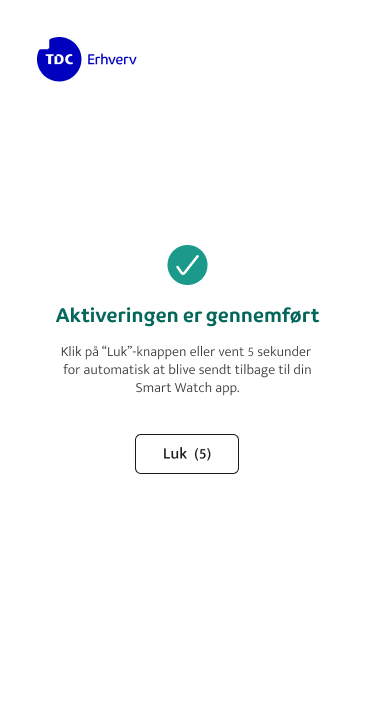
6. Aktiveringen er gennemført
Når aktiveringen er færdig, vil nedenstående bekræftelse komme frem på skærmen.
Oplever du problemer med aktiveringen, kan du se længere nede på siden, hvad man kan gøre.
7. Aktivering af forbindelse til uret
Din telefon går nu i gang med en sidste aktivering af forbindelsen til dit Smartwatch abonnement.
Når cirklen til højre for TDC ikke drejer rundt længere, er aktiveringen færdig og dit Apple Watch er klar til brug. Denne aktivering kan tage et par minutter.

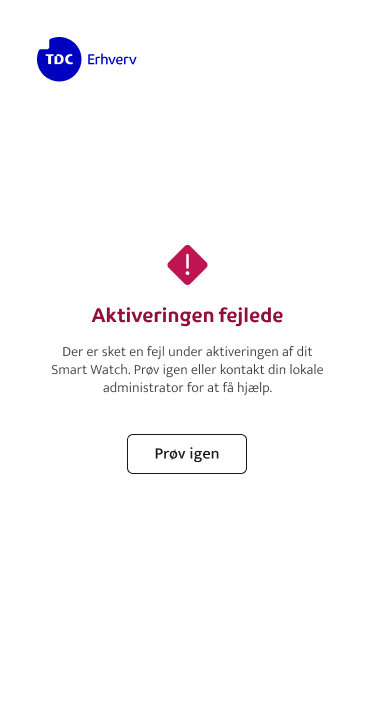
Oplever du en fejl ved aktiveringen?
Får du nedenstående fejlbesked, skal du kontakte din telefoniansvarlige for gennemgang af dit abonnement. Se også mulige årsager til, at aktiveringen fejler længere nede.
Mulige årsager til aktiveringen fejler:
Se årsager og fejlkoder her:
Fejlbesked: Aktiveringen fejlede (fejlkode 1)
Årsag: Der er sket en fejl under aktiveringen af dit smartwatch. Prøv venligst igen. Efter 3 forsøg kontakt venligst teknisk support. Kontakt os her.
Fejlbesked: Dit smartwatch kan ikke aktiveres (fejlkode 2)
Årsag: For at du kan bruge dit smartwatch med dit mobilabonnement, skal din telefoniansvarlige tilføje smartwatch til dit abonnement i Selvbetjening Erhverv.
Fejlbesked: Dit smartwatch kan ikke aktiveres (fejlkode 3)
Årsag: Du skal have et abonnement hos TDC Erhverv for at kunne bruge smartwatch.
Fejlbesked: Dit smartwatch kan ikke aktiveres (fejlkode 4)
Årsag: Dit mobilabonnement understøtter ikke smartwatch. For at du kan bruge dit smartwatch, skal din telefoniansvarlige ændre dit mobilabonnement i Selvbetjening Erhverv.
Fejlbesked: Dit smartwatch kan ikke aktiveres (fejlkode 6)
Årsag: Abonnementet er allerede i brug med et andet smartwatch. Din telefoniansvarlige skal nedtage og genoprette smartwatch for dit abonnement i Selvbetjening Erhverv.
Fejlbesked: Kan ikke sende din forespørgsel (fejlkode 7)
Årsag: Der har været for mange forsøg på at aktivere smartwatch. Prøv venligst igen om en halv time. Efter 3 forsøg kontakt venligst teknisk support. Kontakt os her.
Fejlbesked: Aktiveringen fejlede (fejlkode 8)
Årsag: Der er sket en fejl under aktiveringen af dit smartwatch. Prøv venligst igen om en halv time. Efter 3 forsøg kontakt venligst vores support. Kontakt os her.
Fejlbesked: Aktiveringen fejlede (fejlkode 9)
Årsag: Der er sket en fejl under aktiveringen af dit smartwatch. Prøv venligst igen, efter 3 forsøg kontakt venligst teknisk support. Kontakt os her.
Fejlbesked: Dit smartwatch kan ikke aktiveres (fejlkode 10)
Årsag: Dit abonnement er tyverispærret. For at du kan bruge dit Smartwatch, skal din telefoniansvarlige fjerne tyverispærringen på dit abonnement via jeres Selvbetjening eller kontakte teknisk support. Kontakt os her.
Fejlbesked: Aktiveringen fejlede (fejlkode 11)
Årsag: Der er sket en fejl under aktiveringen af dit smartwatch. Prøv venligst igen, efter 3 forsøg kontakt venligst teknisk support. Kontakt os her.
Fejlbesked: Aktiveringen fejlede (fejlkode 12)
Årsag: Der er sket en fejl under aktiveringen af dit smartwatch. Prøv venligst igen, efter 3 forsøg kontakt venligst teknisk support. Kontakt os her.
